Luomo VPN 新人教程:Windows 和安卓 FlClash 安装、配置、更新与使用
Windows 电脑和安卓手机都使用 FlClash。先安装客户端,再导入管理员单独发给你的个人 Mihomo 订阅;安装软件本身不会自动开通服务。
按设备开始:Windows 安装 · 安卓安装 · 同步与日常维护 · 依赖旧代理时的迁移。
需要保存或转发教程时,可以下载:
菜单按 FlClash v0.8.99 核对。操作图均为示意;官方界面示例注明版本,不是你的设备截图。安卓流程未完成手机实机测试。订阅链接、二维码和备份可能含个人凭据,请和通用教程分开保管。
第一次使用:按这个顺序
按“安装 FlClash → 导入自己的订阅 → 选择规则和节点 → 启动并验证”完成第一次连接。软件只需安装一次;日常主要使用启动、选择节点、停止和同步。

操作示意 · 每一步完成后再进入下一步。
- Windows:从下载安装开始,依次完成订阅导入、选择节点、启动与日常使用。
- 安卓:从下载安装开始,依次完成订阅导入、允许 VPN、连接与后台设置。
- 两端维护:同步订阅、换发链接、升级软件、备份与恢复。
需要准备:设备、能正常联网的网络、适配的 FlClash 安装文件,以及管理员发给你的个人 Mihomo 订阅链接。安装客户端不会自动开通服务。
开始前:准备文件,认清界面
首次使用只需要 FlClash 与个人订阅,无需进入服务管理后台
| 准备项目 | Windows | Android 安卓 |
|---|---|---|
| 官方安装文件 | windows-amd64-setup.exe;ARM 电脑另选 arm64 |
android-arm64-v8a.apk;其他架构另行确认 |
| 个人订阅 | 向管理员领取 Mihomo / Clash Verge(完整)格式 | 与 Windows 使用同类格式;设备限制按服务约定 |
| 开始前 | 下载文件并保留原配置;切换连接时避免代理冲突 | 下载文件并保留原配置;切换前停止其他 VPN |
| 首次成功标准 | 已选配置 + 规则模式 + 有效节点 + 实际网页可用 | 已选配置 + 规则模式 + VPN 权限 + 实际网页可用 |
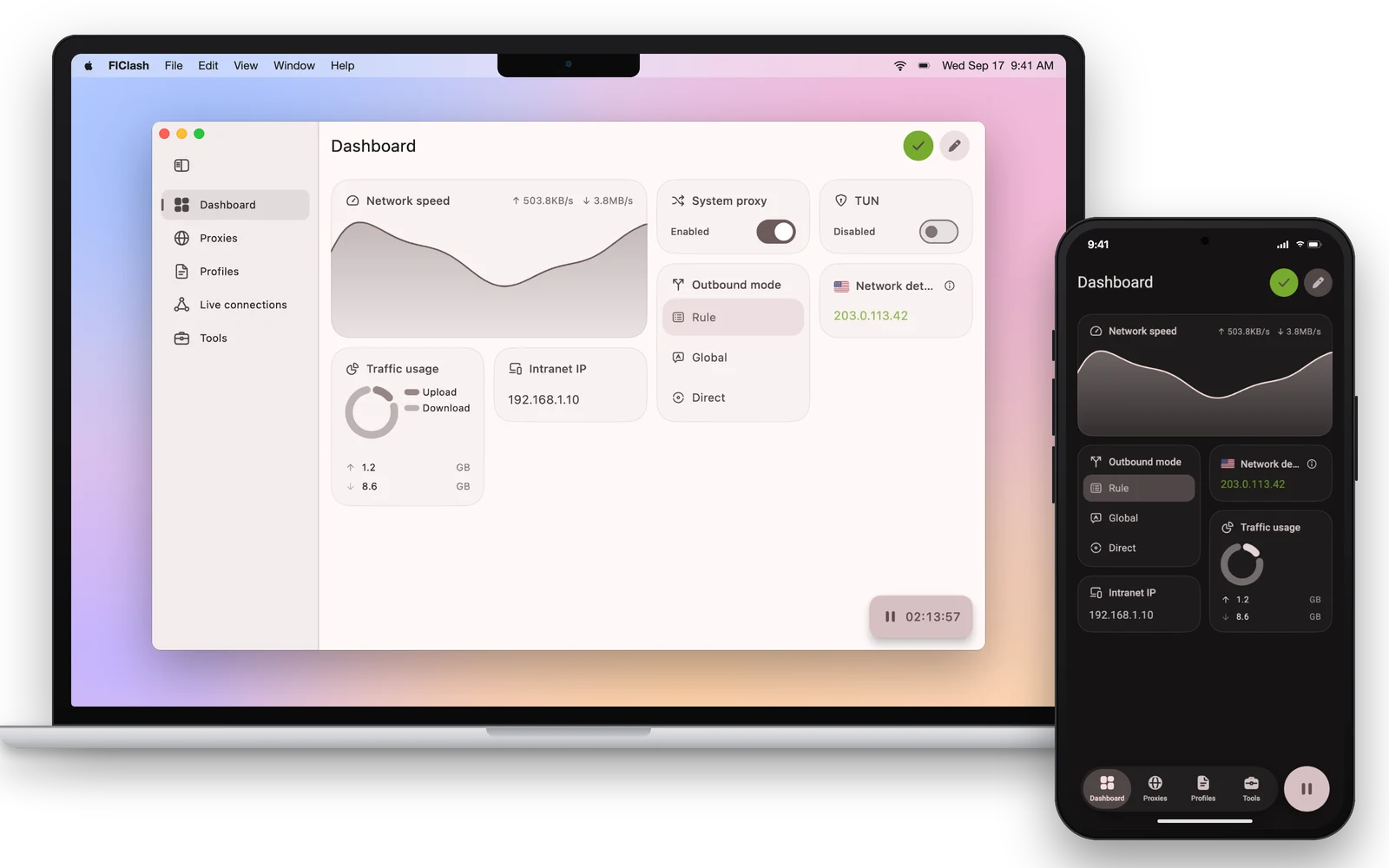
官方 v0.8.99 标签下的 preview.png:桌面示例为 macOS,手机是布局展示;用于认识 FlClash,不是本次 Windows 或手机实拍。
主要入口:仪表盘看模式和运行状态;代理选节点;配置管理订阅;工具找更新与备份。图标、入口位置随版本和窗口宽度变化,优先按文字寻找。
新安装统一按正文使用 FlClash。依赖旧代理联网时,先记下原系统代理地址、下载离线材料与备份并准备恢复入口;旧内核保持运行。新 FlClash 使用不同且未占用的混合端口,单独验证后再切系统代理,失败恢复原地址,详见保留旧连接的迁移步骤。首次打开新客户端也可能改变代理设置,不能保证无缝迁移。
领取订阅:复制哪一条链接
链接提供你的节点和规则;FlClash 负责使用这份配置
- 向管理员说明你使用 FlClash(Windows / Android),领取属于你的完整 HTTPS 个人订阅链接。选择 Mihomo / Clash Verge(完整) 格式。
- 使用管理员“按客户端复制订阅”生成的链接。不要复制管理后台、登录页、分享网页地址,也不要把其他客户端的节点文本直接填入 URL。
- 复制整条链接。粘贴后检查
https://开头、结尾参数是否齐全;避免空格、换行、引号、句号与聊天软件折叠后遗漏的字符。 - 管理员提示“同步中”时,等其确认签发完成。链接过期、撤销、限额或设备限制需要管理员确认;重新安装软件不会自动恢复服务。
| 格式 | 本教程怎么处理 |
|---|---|
默认 Mihomo YAML / format=mihomo |
FlClash 使用这类完整格式,直接粘贴管理员提供的链接 |
format=clash |
原版旧内核 CFW 的兼容格式;不作为本教程 FlClash 首选 |
| v2rayN / v2rayNG / sing-box 等 | 各有对应内容格式;需要管理员重新复制 FlClash 适配链接 |
不可用占位示例,请勿照抄:
https://example.invalid/个人订阅占位?format=mihomo
不需要自己拼接参数或修改授权字段。
订阅链接、个人配置文件、二维码和备份都可能含凭据。通用教程可以转发,个人材料请单独保管。无需给普通新人分配管理后台账号。
Windows:下载并安装 FlClash
普通 Intel / AMD 64 位电脑选 amd64 安装版

Windows 安装操作示意 · 在官方 Assets 中选择对应 setup.exe
当前依赖旧代理联网: 先按保留旧连接的迁移步骤下载离线文件、备份,记下
127.0.0.1:原端口并准备恢复入口,保留旧内核。首次打开 FlClash 也可能改变系统代理;会恢复原设置后再迁移,新客户端须用不同未占用端口独立验证。
- 先打开 FlClash 官方最新发布页,展开 Assets,下载并保留原配置。当前联网不依赖旧代理时,在安装前停止并退出其他代理;网络打不开时向管理员领取官方原始文件。
- 普通 Intel / AMD 电脑选
FlClash-版本号-windows-amd64-setup.exe。ARM 电脑选windows-arm64-setup.exe;不会判断时看“设置 → 系统 → 系统信息 / 关于 → 系统类型”。 - 双击安装器,核对文件名和来源,按向导确认安装位置、快捷方式并安装。官方 Windows setup 安装器需要管理员权限;系统弹出权限确认时,核对是否为刚运行的可信安装器,再允许。不确定的文件先交管理员确认。
- 完成后打开 FlClash。首次出现“免责声明”等说明时,先阅读并接受后再继续。Windows v0.8.99 的语言入口是工具 / Tools → 语言 / Language → 中文简体;不同版本布局可能变化。
- 进入主界面后继续导入自己的订阅。没有配置和节点是正常的首次状态,安装完成并不等于连接已就绪。
初学者选 setup.exe;ZIP 为便携版,Source code 为源码。本次核对 v0.8.99(2026-10-03)。依赖旧代理的迁移按保留旧连接的迁移步骤操作;不会恢复原连接时,请管理员协助。
Windows:导入并选中个人订阅
操作顺序:配置 → + → URL → 提交

桌面导入操作示意 · URL 框只粘贴自己的完整链接
- 在聊天或私人文件中复制自己的完整 Mihomo 订阅链接。返回 FlClash,进入左侧配置;窄窗口中的导航位置可能不同。
- 点击添加按钮 +,在添加方式中选择 URL。在“从 URL 导入”窗口粘贴链接;如果版本提供名称字段,可填
Luomo,否则用下载后显示的名称即可。 - 核对链接完整,点击提交,等待获取完成。出现错误先记录文字;不要不断点击提交、创建多条重复配置。
- 回到配置列表,点击刚导入的配置,让它成为当前选中的配置。按版本提供的高亮、选中标记或仪表盘配置名称确认。
- 进入代理,确认能看到代理组 / 节点,再继续规则模式和节点选择。导入成功但没选中,仍可能使用旧配置或无法启动。
成功标志:列表有配置、当前配置已选中、代理页有节点 / 代理组。出现 403、404、超时、解析错误时,按Windows 排障处理并向管理员确认链接状态。
用文件或二维码导入: 只使用管理员明确发给你的个人文件 / 二维码。文件可能是一次性快照,没有订阅 URL 就不能像远程订阅一样同步;新人优先使用 URL。
Windows:选择规则模式和节点
先设置分流方式,再选择代理组中的可用线路

模式与代理组操作示意 · 组名与节点名由实际订阅决定
- 进入仪表盘,找到出站模式,选择规则 / Rule。它按订阅中的规则决定直连或走代理,是日常默认选择。
- 进入代理。先找到承担日常出站的主要代理组,再在组内选择自动选择 / 可用公网节点。有的组会指向另一个组;沿着实际组名查看最终使用的线路。
- 可点击延迟测试 / 刷新图标辅助判断节点;测试期间等它完成。无结果、超时的节点先换一个试。数字小只表示测试请求延迟,不能保证下载快或所有网站可用。
- 如果列表有 Public / CF / AUTO-PUBLIC 等名称,按管理员说明选择。普通设备先不要选标明 ZeroTier / 私网 的线路,它们可能需要额外内部网络条件。
- 记住当前可用的组与节点。节点切换后打开实际网站验证;已有长连接可能仍走原节点,必要时关闭并重开目标应用。
节点名不是永久固定标准。规则模式下的直连流量可能不经过你选的节点,这是配置的正常分流;一个应用是否被接管,还取决于系统代理 / 虚拟网卡等入口。
不要为“全都走代理”随意切到全局;全局也需要给全局代理组选择有效节点,并且不会自动接管所有不读取系统代理的应用。出站模式与流量入口解释这些区别。
Windows:启动、验证和停止
系统代理是普通浏览器使用的入门方式

FlClash 日常入口操作示意 · 运行按钮图标 / 文字随版本变化
首次迁移且依赖旧代理联网时,先按保留旧连接的迁移步骤设置不同未占用端口,保留旧内核并独立测试新连接;不要直接按下面的日常步骤抢占系统代理。
- 确认已选自己的配置、规则模式和可用节点。回到仪表盘,在快捷选项中打开系统代理;先保留虚拟网卡 / TUN 的默认关闭状态。
- 点击启动 / 播放运行按钮,等待完成。界面出现运行计时、流量或暂停图标,只说明客户端正在运行。
- 先用浏览器打开一个普通网页,再打开你实际需要的网站。若后者失败,换另一条公网节点后重试;同时确认系统代理仍开启。
- 不用时,点击同一个运行按钮暂停 / 停止。确认运行计时结束,并检查系统代理已关闭;如果仍开启,手动关掉。
- 需要完全退出时,检查系统托盘,使用 FlClash 的退出入口。关闭主窗口可能只是缩到托盘;不能仅凭窗口消失判断连接已停止。
需要虚拟网卡 / TUN 时: 它用于更广泛的流量接管,现行 Windows 文字说明要求管理员模式。仅当目标应用确实不使用系统代理、且管理员指导需要时,再按软件要求启用并验证。
停止后普通网页仍打不开,先确认没有其他客户端运行,再检查 Windows“设置 → 网络和 Internet → 代理”是否残留属于已停止客户端的手动代理。企业网络的代理配置先请其管理员处理。
Windows:以后每天这样用
已经导入过的有效订阅无需每天重新添加
每天的 4 个动作
- 打开 FlClash,确认当前个人配置。
- 检查规则模式与常用公网 / 自动节点。
- 打开系统代理并启动,实际检查目标网页。
- 用完暂停 / 停止,确认系统代理关闭;需要时从托盘退出。
开机后没连上,先看两个不同选项
| 选项 | 含义 | 建议 |
|---|---|---|
| 自启动 | 跟随系统打开 FlClash | 熟悉手动使用后,确有需要再开启 |
| 自动运行 | 应用打开后自动运行连接 | 不等于自启动;仍需有效配置和网络 |
| 最小化到托盘 / 关闭行为 | 决定关窗口是退出还是后台保留 | 以运行状态、系统代理与托盘为准 |
这些选项在工具的“启动与后台”等设置中,路径可能随版本调整。先确认手动流程稳定,再改一项并在下次启动时验证。机器重启、休眠恢复或网络切换后,也要检查状态。
新增节点、链接换发与升级
管理员通知节点变化:同步订阅同步。换发个人链接:替换个人 URL替换 URL。升级软件:先备份与恢复备份,再按升级 FlClash操作。服务到期或限制:联系管理员确认。
第一次成功后保留稳定设置。网络、DNS、覆写和虚拟网卡等高级选项无需为了日常连接全部开启;遇到问题按Windows 排障逐项排查。
Android:下载并安装 FlClash
先选兼容的 APK,再只给当前安装来源所需权限

官方下载文件选择操作示意 · Android 多数新手机选 arm64-v8a.apk
- 用手机浏览器打开 FlClash 官方最新发布页,展开 Assets。多数近年手机选
FlClash-版本号-android-arm64-v8a.apk;不是 Windows 安装器。 - 旧 32 位手机可能需要
armeabi-v7a.apk,部分模拟器需要x86_64.apk。不确定时向管理员提供手机型号、Android 版本,先确认架构与兼容性。 - 下载后打开 APK。系统提示允许“此来源安装应用”时,只为当前浏览器 / 文件管理器临时允许,然后返回安装。安装完成后可关闭这项授权;不同品牌的路径和文字不同。
- 点“打开”,处理首次显示的说明后进入 FlClash。需要中文时在工具 / 视图的语言选项中选择简体中文,位置以该版本为准。
- 先停止其他 VPN,保留默认网络与 DNS 设置,继续导入自己的订阅。普通安装无需 root,也无需另装根证书。
本次核对官方版本为 v0.8.99。教程中手机官方界面帧来自 v0.8.94,只帮助认识布局;不是当前手机实拍。已安装旧版时按升级 FlClash先备份再覆盖升级,不要直接卸载。
Android:导入个人订阅
操作顺序同电脑:配置 → + → URL → 提交

手机导入操作示意 · 添加按钮位置随布局变化,提交使用真实个人 URL
- 在聊天中复制自己的完整 Mihomo 订阅链接。返回 FlClash,点击底部配置。
- 点击添加按钮 +,再选 URL(通过 URL 获取配置)。按钮可能位于页角或浮动操作区,以实际界面为准。
- 粘贴链接。出现名称字段时可填
Luomo;没有该字段时不用额外寻找。核对 URL 后点击提交,等待获取完成。 - 回到配置列表,点击新配置使它被选中。核对高亮 / 选中标记,或仪表盘里的当前配置名称。
- 进入代理,确认存在节点 / 代理组。继续安卓规则与 VPN 连接选择规则与节点,再启动 VPN。
导入成功只完成配置步骤,VPN 尚未自动获得访问权限。出现 404、超时或解析错误时先看安卓排障,不要反复新增同一 URL。
只有个人二维码 / 文件怎么办
用配置页提供的二维码 / 文件方式导入管理员明确发给你的材料。同一手机不方便扫描屏幕上的二维码时,优先请管理员给复制 URL。一次性文件不一定包含可同步的订阅地址。不要复用别人的二维码或历史共享链接。
Android:规则、节点和 VPN 连接
首次启动需系统允许 FlClash 建立 VPN

手机启动与权限操作示意 · 系统弹窗以手机实际文字为准
- 进入仪表盘,将出站模式设为规则。进入代理,在主要代理组中选择自动 / 可用公网节点。普通设备不直接选择 ZeroTier / 私网节点。
- 回到仪表盘,点击启动 / 播放运行按钮。首次弹出“连接请求 / VPN 连接”时,确认请求来自 FlClash,点击确定 / 允许。
- 等待完成。运行计时、暂停图标、系统 VPN / 钥匙标识等用于观察状态;不同手机可能只显示其中一部分。
- 用浏览器打开一个普通网页,再打开实际目标网页。失败时换另一个公网节点;必要时停止再启动、关闭并重开目标应用。
- 不用时点击同一个运行按钮暂停 / 停止,确认运行状态结束。返回桌面、关掉教程或切到其他应用,不会自动停止 VPN。
系统通常只允许一个主要 VPN 通道。其他 VPN、过滤器或企业网络软件可能与 FlClash 冲突;先在原应用中停止,再切换。企业 VPN 按其管理要求使用。
VPN 标识和低延迟不等于所有网站都能访问。规则、节点地区、目标网站限制与手机网络都可能影响结果;以你实际需要的网站 / 应用为验证对象。
Android:日常使用与后台掉线
保留稳定设置,锁屏断开时检查应用电池 / 后台管理
每天的 4 个动作
- 打开 FlClash,确认个人配置。
- 规则模式,选择自动 / 常用公网节点。
- 点启动,实际检查目标应用。
- 用完点暂停 / 停止,下次无需重复导入。
锁屏几分钟就断开
在手机“设置 → 应用 → FlClash”寻找电池、后台活动 / 后台运行选项,允许此应用按需要运行。有品牌自启动管理时,再检查 FlClash 是否被拦截。仅调整需要保留的应用。
不同手机路径不同。重启、网络切换或系统清理后台后,重新打开 FlClash 检查运行状态,必要时停止后再启动。
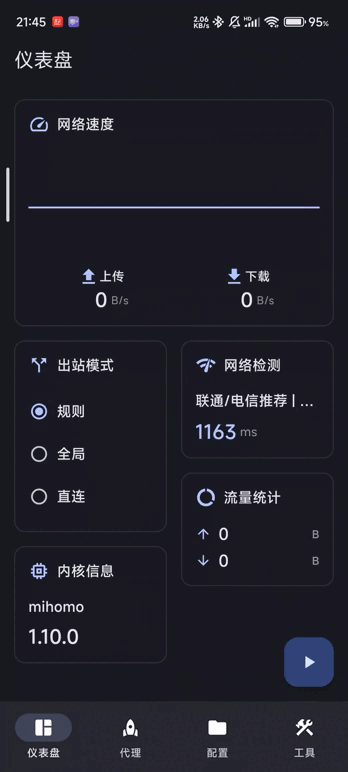
官方 v0.8.94 mobile.gif 原尺寸帧:认识仪表盘和右下运行按钮;不是本次手机实拍,不代表当前服务状态。
只有一个应用不走代理: 查看“工具 → 访问控制”。“只允许选中应用”时必须选中目标应用;“排除选中应用”时目标应用不能在排除列表。不熟悉时先关闭额外访问控制,再实际验证。
同步与自动更新看同步订阅,软件升级看升级 FlClash。不要把清空数据、反复卸载或随意改 DNS 作为后台问题的第一步。
同步订阅:更新节点和规则
两端入口相同:配置 → 当前配置 ⋮ → 同步

同步与自动更新操作示意 · Windows 使用同名菜单,间隔单位为分钟
- 手动同步:进入配置,找到正在使用的个人配置,点其旁的 ⋮ / 更多,选择同步,等待结束。它重新获取远程订阅,不是升级 FlClash。
- 同步后核对: 确认此配置仍被选中、代理组和节点正常。节点名称改变后,原选择可能不再适用;重选有效公网 / 自动组,启动并验证真实网页。
- 设置自动更新:配置 → ⋮ → 编辑,打开自动更新,在间隔中按分钟填写,例如
1440分钟 = 24 小时,再保存。不要把分钟误填成秒或小时。 - 理解执行条件: 自动同步会受客户端是否运行、后台限制、网络以及链接状态影响。关机 / 离线时不能保证到点更新;需要时仍用手动同步。
管理员通知节点 / 规则变更、较久未使用,或多条节点持续失败时同步一次。无需每几分钟反复刷新;失败时先查看报错和个人链接状态。
本地文件导入的配置可能没有 URL,不能自动从服务拉取变化;请领取个人远程订阅或按管理员说明替换文件。同步不能续期服务,也不能让被撤销的链接重新生效。
管理员换发链接:替换个人 URL
仅在链接换发或确认填错时做,不需要每天改链接

替换 URL 操作示意 · example.invalid 是不可用占位域名
- 先保留现有个人链接与备份与恢复的本地备份。确认管理员给你的新链接属于你,并且仍是 Mihomo / Clash Verge(完整) 格式。
- FlClash → 配置 → 当前配置旁 ⋮ → 编辑。找到 URL,将旧内容整条替换为新链接;不用自己保留或拼接旧授权参数。
- 核对没有空格、换行和多余标点,点击保存。现行 v0.8.99 在 URL 改变后会重新获取配置;等待完成。
- 回到配置页确认当前选中项,进入代理页检查新节点。若该版本没有立即重新获取,可再使用同步;不要同时创建很多重复配置。
- 检查规则模式与节点,重新启动,实际打开目标网页。确认新链接可用后,按管理员要求处理旧链接;撤销的链接不能用于恢复服务。
如果找不到可编辑 URL,可能导入的是本地文件。可使用“配置 → + → URL”新增远程配置,成功后选中它;先保留旧配置作为排查证据,避免误删唯一可用项。
同步、换链接、续期的边界
节点和规则变了:同步原链接。个人 URL 换发:替换 URL。授权到期 / 额度 / 设备限制:联系管理员确认。客户端安装与软件更新都不会自动购买、续期或解除服务限制。
升级 FlClash:先备份再安装
工具 → 关于 → 检查更新;更新节点仍用“同步”

更新类型操作示意 · 软件安装完成后重新验证连接
升级前,两端都先做
记录现用 FlClash 版本和安装来源,按备份与恢复导出本地备份,另外保留个人订阅链接。进入工具 → 关于 → 检查更新,核对官方新版本说明与设备兼容性;也可访问官方 Releases。
| 平台 | 安装新版 | 完成后 |
|---|---|---|
| Windows | 暂停连接,确认系统代理关闭并退出旧程序。下载同架构、同来源的新版 setup.exe,按安装向导更新。 | 打开软件,检查原配置和选中项;缺失时恢复个人备份 / 重新导入 URL。 |
| Android | 停止 VPN。下载与原安装同来源、同签名、兼容架构的新版 APK,打开后覆盖安装。 | 正常覆盖通常保留数据,仍需核对配置、VPN 权限、规则和节点。 |
每次升级的最后 4 个检查
- 关于页版本已变为预期版本。
- 自己的配置仍在并被选中,必要时同步一次。
- 规则模式与有效公网 / 自动节点正常。
- 重新启动,普通网页与目标网站实际可用;用完能停止。
安卓提示“应用未安装 / 签名冲突”时,先核对来源、架构和文件完整性。不要立即卸载旧应用或清空数据。更高版本备份可能无法恢复到低版本,降级前请管理员判断。
备份与恢复:保存自己的配置
两端入口:工具 → 备份与恢复 → 本地

本地备份 / 恢复操作示意 · 不要求设置 WebDAV
做一次能找到的本地备份
- 进入工具 → 备份与恢复 → 本地 → 备份。按平台的保存 / 导出窗口选择位置;手机可能需要选择保存文件或分享至个人文件管理器。
- 记录文件位置、日期与 FlClash 版本。Windows 可放个人文档文件夹;手机放自己能找到的私人目录。核对文件确已保存,不要只看到“成功”就忘记它在哪里。
- 另外保留自己的完整订阅 URL。升级、换手机、重装或大幅调整前再做一次备份;备份不能替代有效服务授权。
恢复时,先保护当前数据
- 先停止连接,给现有状态也做一份备份。进入本地 → 恢复,按提示选仅恢复配置文件或恢复所有数据,再选择自己的备份文件。
- 只需找回订阅时优先考虑“仅恢复配置文件”;需要完整设置才选“恢复所有数据”。读取恢复策略 / 覆盖提示,确认会影响的范围后再继续。不同设备的后台、代理 / VPN 权限需重新检查。
- 完成后检查个人配置、选中状态、规则模式、节点和同步;再启动验证真实网页。来自更高版本的备份先升级到兼容版本再恢复。
备份可能含订阅与节点凭据,只在私人位置保存。恢复不续期、不解除设备限制,也不保证不同平台的系统设置完全通用;个人 URL 可用于在新设备重新导入。
规则、全局、直连与流量入口
分清“怎么分流”与“哪些应用进入客户端”
| 名称 | 作用 | 新人怎么选 |
|---|---|---|
| 规则 / Rule | 按订阅规则决定直连或代理组 | 日常默认;规则内容取决于你的配置 |
| 全局 / Global | 进入客户端的流量主要使用全局代理组 | 临时排查时用,仍要选有效全局节点 |
| 直连 / Direct | 进入客户端的流量直接连接目标 | 不会通过代理节点;不是更快的代理 |
| 自动选择 / AUTO | 代理组按自身测试策略选节点 | 有可用公网自动组时优先;不保证每个目标最优 |
| 系统代理 | 让读取系统代理的 Windows 应用进入客户端 | 浏览器入门方式;不会自动接管所有应用 |
| 虚拟网卡 / TUN | 使用虚拟网卡进行更广的流量接管 | Windows 按权限和管理员指导使用 |
| Android VPN | 通过系统许可的 VPN 通道接管流量 | 首次允许 FlClash;访问控制可影响应用范围 |
| ZeroTier / 私网节点 | 线路需要额外内部网络条件 | 普通新人先选公网,不必为它另装 ZeroTier |
怎么判断是真的可用
基础网络: 停止代理后,普通网页能打开。使用效果: 选对配置和节点后,目标网页 / 应用能工作。运行计时、延迟数字、流量计数只能辅助观察。
切换“全局”不能自动接管不读取系统代理的 Windows 应用。客户端显示已用流量也不一定等于服务端计费;额度、设备数、并发和访问范围按服务管理员说明确认。
代理不代表匿名,也不能保证所有网站都接受该地区或出口 IP。单一网站失败时,先判断其他网页是否正常,再换节点验证,不要立刻改动全部网络设置。
Windows 排障:先按现象处理
每次只改相关的一项,保留配置与脱敏报错
| 现象 | 依次检查 |
|---|---|
| 导入超时 / DNS 错误 | 检查现有联网和完整 URL;依赖旧代理时保留连接。必要时更换正常网络,勿乱改 DNS / 证书验证。 |
| 403 / 404 / 解析失败 | 核对链接与 Mihomo 格式;让管理员确认签发、过期 / 撤销状态。网页地址或错误格式不能作为配置导入。 |
| 无节点 / 无法启动 | 检查配置是否导入并被选中;代理组是否存在。保留报错,同步有效 URL;不要重复创建很多配置。 |
| 端口占用 / 内核启动失败 | 给新 FlClash 换不同且未占用的混合端口。依赖旧代理时保留旧内核,按保留旧连接的迁移步骤迁移;没有联网依赖才停止其他代理。 |
| 运行中,浏览器打不开 | 确认系统代理开启、规则模式、有效公网节点;换节点再试,停止后检查原网络是否可用。 |
| 浏览器可用,其他程序不行 | 该程序可能不读取系统代理;确认应用自身网络设置,需要 TUN 时按管理员指导配置。 |
| 关窗口后仍在连接 | 查看托盘和运行状态;点暂停 / 停止,确认系统代理关闭,再按需要退出程序。 |
| 停止后普通网页仍失败 | 确认其他客户端未运行,检查基础网络与残留手动代理;企业代理先找企业管理员。 |

排障操作示意 · 先现有联网,再配置与节点,最后真实网页;依赖旧代理时保留回退连接
升级后配置消失:先检查选中项和旧数据,再按备份与恢复恢复 / 重新导入 URL。求助时按速查与求助模板模板提供版本、时间、网络与脱敏报错。
Android 排障:安装到后台连接
手机菜单按品牌变化,避免反复卸载或清空数据
| 现象 | 依次检查 |
|---|---|
| APK 无法安装 / 不兼容 | 核对手机架构、系统兼容性、来源与文件完整性;重新下载正确 APK。 |
| 签名冲突 / 应用未安装 | 核对是否跨渠道安装,使用原渠道新版;先导出备份,不要立即卸载旧应用。 |
| 导入超时 / DNS 错误 | 浏览器检查基础网络,核对完整链接;必要时换 Wi-Fi / 移动数据。 |
| 403 / 404 / 解析失败 | 确认个人 URL 和 Mihomo 格式;管理员核对授权、签发与换发状态。 |
| 点击启动没连上 | 检查已选配置、系统 VPN 许可;停止其他 VPN,再查看报错、节点和网页。 |
| 有 VPN 标识但网页打不开 | 检查规则模式与有效公网节点;换节点,停止再启动,重开目标应用。 |
| 锁屏就断 / 重启后未运行 | 检查应用电池 / 后台与品牌自启动管理;重启后先打开软件检查状态。 |
| 只有一个应用不能用 | 检查访问控制是否排除它,或允许列表中遗漏它;也可能是网站地区 / 账号限制。 |
| 节点延迟低,下载很慢 | 延迟不是带宽。换公网节点、检查信号与网络时段,以真实访问判断。 |
求助前记录
手机型号、Android 版本、FlClash 版本、发生时间、Wi-Fi / 移动数据、失败步骤、报错文字、停止代理后普通网页是否可用,以及已尝试的处理。
截图遮住个人 URL、二维码、节点凭据和个人信息。不要公开上传完整配置 / 日志包。按管理员指定私人渠道进一步检查授权。
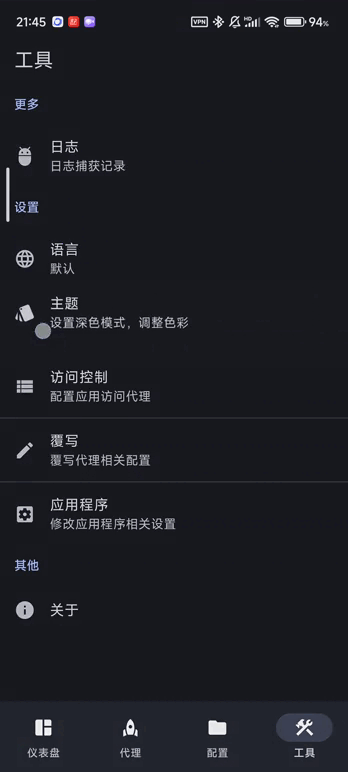
官方 v0.8.94 mobile.gif 工具页原尺寸帧示例;不同版本入口可能改变。
修改前记录原设置,一次只改一项。成功后保留这套配置;仍失败时提供证据,不继续随意改 DNS、覆写和网络高级选项。
附录:旧客户端与保留联网迁移
依赖旧代理时保留旧内核,新旧端口不同,先独立测试再切换
已有 Luomo Windows Mihomo 一键包
20260731 包由 Install-Mihomo.cmd 安装;桌面 Luomo Mihomo 启动、Stop 停止、Update 更新订阅。个人 URL 在 subscription.url 中保存,改后 Update。升级包须管理员确认;这些脚本入口不适用于 FlClash。
已有原版旧内核 Clash for Windows
领取 “Clash for Windows(旧版)” 格式(通常 format=clash);Profiles → URL → Download → 选中,Proxies → Rule 选节点,General → System Proxy 控制代理。旧格式筛选后节点可能更少;不提供未核实的新安装来源。
依赖旧代理联网:保留回退连接
- 先下载离线安装文件、保存个人 URL 与备份;记录原系统代理
127.0.0.1:原端口和恢复方法。旧内核保持运行,首次打开新软件也可能改变系统代理,须具备恢复能力。 - 保持 FlClash 的系统代理、虚拟网卡关闭;若原代理被改变,先恢复原地址。进入工具 → 常规 → 端口 → 混合端口 → 提交,选择与旧不同且未占用的端口,如
7892。先用下方 PowerShell 命令检查:有输出行表示已占用,无输出才是候选。 - 导入有效 Mihomo 配置,选规则和公网节点,启动新内核。用明确指定新端口的工具单独检查 HTTPS;直接开读取系统代理的浏览器,可能测到旧连接。
- 新端口测试成功后,再开启 FlClash 系统代理,核对 Windows 代理地址已改为新端口,实际检查普通网页与目标网站。
- 切换失败:先停止新连接,再按下方入口恢复原系统代理地址;旧内核继续运行。成功后旧内核仍保留作回退,不要把旧配置目录直接复制为 FlClash 数据。
1 | # PowerShell:先检查端口(示例 7892): |
恢复原地址: Windows 设置 → 网络和 Internet → 代理 → 手动设置代理(Windows 11 点“编辑”)→ 开启“使用代理服务器”,地址填原地址(本地客户端通常为
127.0.0.1),端口填记录的原端口,再保存。公司网络 / PAC 请管理员处理。
端口提示: 新旧客户端可能都默认用 7890;允许 1024-49151。软件仅检查本配置内重复,不检测其他程序占用;7892 只是示例,勿盲目结束进程。
速查与首次上手自查
可以单独截图给已经完成配置的人
| 操作 | Windows FlClash | Android FlClash |
|---|---|---|
| 导入订阅 | 配置 → + → URL → 提交 → 选中 | 配置 → + → URL → 提交 → 选中 |
| 模式 / 节点 | 仪表盘规则 → 代理页选有效节点 | 仪表盘规则 → 代理页选有效节点 |
| 启动 / 停止 | 系统代理开启 → 启动;结束暂停并确认代理关闭 | 启动 → 首次允许 VPN;同一按钮暂停 / 停止 |
| 更新节点 | 配置 → 当前配置 ⋮ → 同步 | 配置 → 当前配置 ⋮ → 同步 |
| 换个人 URL | 配置 → ⋮ → 编辑 → URL → 保存 | 配置 → ⋮ → 编辑 → URL → 保存 |
| 更新软件 | 先备份;工具 → 关于 → 检查更新 | 先备份;工具 → 关于 → 检查更新 |
| 备份 / 恢复 | 工具 → 备份与恢复 → 本地 | 工具 → 备份与恢复 → 本地 |
首次完成自查
-
[ ] 安装来源可信、架构兼容;导入并选中自己的 Mihomo 订阅
-
[ ] 规则模式与有效公网 / 自动节点,实际目标网页可用
-
[ ] 会启动和停止;Windows 系统代理 / Android VPN 状态正确
-
[ ] 会同步、换链接;知道升级前备份、备份保存在哪里
脱敏求助模板
1 | 设备型号 / 系统 / FlClash 版本: |
这份清单用于人工核对,不会自动检测连接。求助时不要填写完整个人 URL,也不要附未遮挡的二维码或凭据。
版本说明与参考资料
菜单与文字按 FlClash v0.8.99 核对,核对日期为 2026-10-09。后续版本、不同屏幕布局和手机品牌可能调整入口位置,优先按“配置、同步、代理、工具、关于”等文字寻找。
| 项目 | 参考资料与说明 |
|---|---|
| 官方下载 | FlClash Releases 最新版;本文对应 v0.8.99 发布,发布于 2026-10-03。 |
| 菜单与订阅 | v0.8.99 配置页、简体中文文字;自动更新间隔的单位是分钟。 |
| 更新与备份 | 关于页、备份与恢复页。 |
| 13 张操作图 | 原创 SVG 操作示意,不是实机截图。位置、节点名称和占位链接应按自己的版本与订阅确认。 |
| 3 张官方示例 | v0.8.99 preview.png与 v0.8.94 mobile.gif 的原尺寸帧。桌面展示为 macOS,手机图只用于认识布局。 |
| 图片来源许可 | 来源项目标示 GPL-3.0,图片保留版本与出处说明。 |
安卓步骤依据官方菜单和界面示例整理,未完成手机实机安装、后台保活与真实连接测试。各人的系统界面、订阅规则、服务额度、设备限制与访问结果,以自己的设备和管理员现行说明为准。
管理员向新人分发材料时,应单独提供有效个人订阅和兼容安装文件,并说明设备与配额限制。通用教程可以转发,个人链接、二维码、配置和备份请单独保管。
 微信
微信- 支付宝